1.-Actividad: Tormenta de ideas o "Brainstorming"
Es una técnica en la que los participantes expresan con absoluta libertad todo lo que se les ocurra a propósito de un tema o como solución a un problema. Sin ningún análisis ni filtro sobre su calidad, se anotan en un papel. Sólo al final, cuando se agotan la producción de ideas, se realiza una evaluación de las mismas.
Objetivo: La tormenta de ideas permite ante todo desarrollar la creatividad y se utiliza para descubrir conceptos nuevos, resolver problemas o superar el conformismo y la monotonía.
Desarrollo: Antes de comenzar la tormenta se expone el problema y se explican las reglas: las ideas se expresan con independencia de su calidad; no se valorará ninguna idea hasta que se diga la última frase; se recomienda asociar libremente las ideas propias con las ya expuestas; cuantas más intervenciones, más posibilidades de encontrar posibilidades válidas; los turnos de palabra se concederán de manera indiscriminada. Al final, tres o cuatro personas que no hayan participado en la fase de producción analizarán todas las ideas para valorar su utilidad en función del objetivo que se pretendía con el empleo de la técnica.
Situación a desarrollar en grupos de 4:
En una importante agencia de viajes se encargó a un grupo de trabajo determinar las causas de la fuerte disminución de reservas para los viajes al País Vasco en la última temporada.
El equipo decidió empezar la investigación con la realización de una Tormenta de Ideas para obtener una lista de ideas sobre las posibles causas.
Enunciado:
"¿Cuáles pueden ser las causas de la disminución de reservas de estos viajes durante la temporada pasada?".
Ejemplo tratado con otra situación:
El Grupo de Mejora "Sobre Ruedas" de una empresa de transporte de viajeros por carretera se encargó de mejorar el problema de las largas esperas frente a los expositores de información.
El equipo empezó realizando una Tormenta de Ideas sobre las posibles causas de las esperas.
Como resultado de la Tormenta de Ideas el equipo obtuvo la siguiente lista:
- Número de informadores escaso.
- Calidad de la información.
- Exceso de volumen de la información ofrecida.
- Disponibilidad de información escrita al público.
- Tipos de folletos ofrecidos al público.
- Cantidad de información escrita de cada tipo.
- Falta de acceso a una información escrita rápida.
- Punto único para obtener todo tipo de información.
- Excesivo volumen de la información recibida.
- Información no adaptada a la educación media del público.
2. Actividad: CONCLUSIONES FINALES
Vamos a resumir todo lo que hemos desarrollado hasta el momento y vamos a sacar conclusiones sobre ello de forma individual. Para esto vamos a repartir una ficha de trabajo para desarrollar las conclusiones que cada uno ha obtenido.
Después, en grupos de 4, cada alumno expondrá al grupo sus propias conclusiones para ver si son comunes o no.
Nota:
Vamos a ver cuando hay aulas libre justo después de las sesiones, tanto de formación como de tutorización y con los alumnos que así lo requieran vamos a realizar tutorizaciones individuales. Estas tutorizaciones estarán orientadas más que nada a solventar dudas y a orientar a los alumnos.
Mostrando entradas con la etiqueta 1-modulo. Mostrar todas las entradas
Mostrando entradas con la etiqueta 1-modulo. Mostrar todas las entradas
12 noviembre, 2008
11 noviembre, 2008
Manejo de un correo Web, Weblogs y videoBlogs
1.-Actividad: Creación de cuenta de correo
Utilizando por ejemplo el portal Hotmail (http://www.hotmail.com/) cada alumno creará una cuenta de correo electrónico que podrá utilizar cuando quiera.
1.- Accede a la página web y regístrate como nuevo usuario de Windows Live Hotmail.
 2.- Para obtener Windows Live Hotmail, pulsa el botón correspondiente para ello.
 3.- Rellena el formulario correctamente para obtener tu correo.
 4.- Ya tienes tu correo electrónico configurado y está listo para ser utilizado.
  2.-Actividad: Envío de correo
Mandar un correo con un fichero adjunto a un compañero
(por ejemplo mandar a un compañero información e imagen sobre el tema que se quiera. Para obtener esta información acudir a un buscador.

3.-Actividad: Weblogs y VideoBlogs
Un weblog o blog («bitácora» en castellano) es un sitio web en el que se publican anotaciones (historias, artículos, posts) mediante un sistema de publicación sencillo.
Vamos a navegar en distintas páginas que están orientadas a los Blogs.
Navega en http://blogsearch.google.es/
 Navega en http://www.blogs.es/
  Un videoblog o vlog es una galería de clips de vídeos, ordenada cronológicamente, publicados por uno o más autores. El autor puede autorizar a otros usuarios a añadir comentarios u otros vídeos dentro de la misma galería
Navega en http://www.videoblogs.com/

Si quieres crear blogs que contengan videos y estas interesado en buscar videos en internet puedes utilizar la pagina web http://es.youtube.com/
y si quieres descargarte estos videos a tu ordenador utiliza esta página
10 noviembre, 2008
Cumplimiento de un formulario Web. Foros y Chat
1.-Actividad: Navegar en busca de formularios Web y rellenarlos
Ejemplos
Para participar en concursos hay que rellenar formularios
http://canales.diariovasco.com/ocio/ocioxlacara/concurso-hydra.php

Para buscar un piso en alquiler hay que rellenar formularios
http://www.feelfreerentals.com/es/index.php
Para realizar búsquedas avanzadas hay que rellenar un formulario
http://www.google.es/advanced_search?hl=es
Para realizar búsquedas de vídeo avanzadas hay que rellenar un formulario
http://video.google.es/videoadvancedsearch?hl=es
Para utilizar google maps hay que rellenar un pequeño formulario
http://maps.google.es/maps?hl=es&tab=vl
2.-Actividad: Foros y Chat
Vamos a navegar y a buscar páginas Web interesantes para chatear y entrar en foros interesantes.
Por ejemplo:
http://www.todoslosforos.com/
http://www.google.com/talk/intl/es/
 http://www.chatear.com/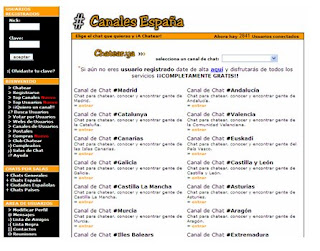
06 noviembre, 2008
Utilización del Firefox y motores de búsqueda
1.- Actividad: Mozilla Firefox: navegar en Internet
Navegar en estas páginas Web
Navegar en estas páginas Web
- Periódicos y revistas:
http://www.diariovasco.com/
http://www.hola.com/
http://www.marca.com/ - Radio y televisión:
http://www.eitb.com/
http://www.telecinco.es/
http://www.los40.com/ - Formación y empleo:
http://www.fomentosansebastian.org/empleo/ofertas-de-empleo.php
http://www.fomentosansebastian.org/formacion/cursos.php - Viajes:
http://www.muchoviaje.com/
http://www.viajar.com/ - Ayuntamientos:
http://www.donostia.org/
http://www.bilbao.net/
http://www.vitoria-gasteiz.org/ - Buscadores:
http://www.google.es/
http://www.terra.es/ - Chat y Foros:
http://www.chatear.com/canales/canales_espana.php
http://www.todoslosforos.com/
Añadir las páginas Web que más te interesen a los marcadores y administrar los marcadores en carpetas por temática.
2.-Actividad: Motores de búsqueda: buscar información en la Web. Búsqueda de empleo.
- Viaje a la vista.
Simular una recopilación de información básica para un viaje.
Utiliza el buscador www.google.es/ para obtener información relativa a:
Clima.
Medios de desplazamiento.
Idioma.
Eventos importantes (espectáculos, congresos,..)
Mapas.
Vacunas, Pasaporte, Gastronomía, Hospedaje, Cambio de Moneda, etc.
- Búsqueda de empleo
Intenta buscar ofertas de empleo de acuerdo con tu perfil. Para ello navega en estas páginas:
http://www.fomentosansebastian.org/oportunidades-profesionales/ofertas-empleo-san-sebastian.php
http://www.fomentosansebastian.org/creacion-empresas/emprendedores-san-sebastian.php
http://www.infojobs.net/
http://www.trabajos.com/
http://www.laboris.net/
http://www.opcionempleo.com/
http://www.infoempleo.com/
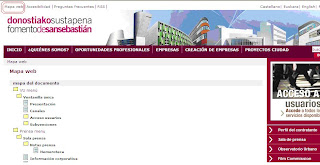
3- Actividad: Navegar en la Web: www.fomentosansebastian.org
Vamos a visualizar el mapa del sitio de fomentosansebastian.org
Navega por esta página por donde quieras
Una vez que sabemos lo que la página nos ofrece en su totalidad vamos a navegar por ella.
Céntrate en la opción oportunidades profesionales.
En la opción busco empleo hay opción de insertar el currículo y para ello hay que rellenar formularios Web.
05 noviembre, 2008
El grupo se conoce
1. Actividad: QUÉ CARACTERÍSTICAS PROYECTO DE MÍ
Percibir cómo y qué información transmiten las personas unas a otras. Lograr una
retroalimentación de esta percepción para contrastarla con el propio autoconcepto. Fomentar el autoconocimiento.
Los alumnos van a escribir un adjetivo que les describa positivamente en un folio y lo van a pegar a su espalda.
Seguidamente todos se colocarán de pie y cada alumno irá escribiendo en el folio que tiene cada compañero en la espalda un adjetivo o frase que describa su apreciación inicial del compañero de forma positiva.
Este ejercicio es sobre todo para que cada uno de ellos se de cuenta de lo que los demás perciben de él a primera vista, sin casi conocerlo.
Con ello queremos que los alumnos se den cuenta y potencien sus mejores virtudes en una primera entrevista de trabajo, por ejemplo.
Los alumnos en grupos de 3 se reunirán para conocer las virtudes de cada uno de ellos y entre todos tendrán que elegir tres virtudes de cada uno de ellos.
Estas virtudes serán las que habrá que potenciar por ejemplo en una entrevista de trabajo. Debatir la manera de hacerlo. Poner ejemplos.
Por último, se hará una reflexión final.
Ideas para la reflexión en grupo
ØCómo se han sentido durante el ejercicio.
Ø Qué les ha hecho pensar a cada una.
Ø Si se ven o no reflejadas con lo que se ha dicho.
2. Actividad: MIS CARÁCTERISTICAS PERSONALES
Conocer las características personales y aptitudes que mejor definen a cada participante. Analizar la imagen que se tiene de una misma y valorar los puntos fuertes y débiles de cada una.
Se entregará a cada una de las participantes la ficha de trabajo números 4, 5 y 6.
La ficha de trabajo nº 4 hace referencia a las características personales o aspectos de la personalidad.
La ficha de trabajo nº 5 hace referencia la los puntos fuertes y débiles en relación a las cualidades personales.
La ficha de trabajo nº 6 hace referencia a las aptitudes o competencias personales.
Individualmente, cada una seleccionará aquellos rasgos de la personalidad con los que mejor se define y detallará las habilidades que les ayuden a definir el empleo u ocupación que quieren desempeñar.
También reflexionarán, sobre sus puntos fuertes y débiles.
Posteriormente se hará una puesta en común, en la que cada una expondrá sus conclusiones a las compañeras.
La dinamizadora podrá sugerir las siguientes reflexiones:
Ø ¿Cómo se han sentido realizando el ejercicio?
Ø ¿Se han sentido identificada con las características personales que aparecen en el listado? ¿Les ha resultado difícil la elección de rasgos personales que les definan?
Ø ¿Se han identificado más con los puntos fuertes o con los débiles? ¿Por
Ø qué?
Ø Analizar cómo determinados puntos fuertes y débiles nos pueden
Ø favorecer o perjudicar dependiendo de la ocupación.
Ø ¿Hay aptitudes o capacidades personales que pueden potenciar el
desarrollo de una determinada actividad?
 ¿Cómo o en que actividades concretas demuestras que tienes esas características? Por ejemplo: ordenada, porque tengo mis cosas siempre muy ordenadas en casa; constante, porque rara vez he dejado algo, una formación por ejemplo, sin terminar, etc.


Percibir cómo y qué información transmiten las personas unas a otras. Lograr una
retroalimentación de esta percepción para contrastarla con el propio autoconcepto. Fomentar el autoconocimiento.
Los alumnos van a escribir un adjetivo que les describa positivamente en un folio y lo van a pegar a su espalda.
Seguidamente todos se colocarán de pie y cada alumno irá escribiendo en el folio que tiene cada compañero en la espalda un adjetivo o frase que describa su apreciación inicial del compañero de forma positiva.
Este ejercicio es sobre todo para que cada uno de ellos se de cuenta de lo que los demás perciben de él a primera vista, sin casi conocerlo.
Con ello queremos que los alumnos se den cuenta y potencien sus mejores virtudes en una primera entrevista de trabajo, por ejemplo.
Los alumnos en grupos de 3 se reunirán para conocer las virtudes de cada uno de ellos y entre todos tendrán que elegir tres virtudes de cada uno de ellos.
Estas virtudes serán las que habrá que potenciar por ejemplo en una entrevista de trabajo. Debatir la manera de hacerlo. Poner ejemplos.
Por último, se hará una reflexión final.
Ideas para la reflexión en grupo
ØCómo se han sentido durante el ejercicio.
Ø Qué les ha hecho pensar a cada una.
Ø Si se ven o no reflejadas con lo que se ha dicho.
2. Actividad: MIS CARÁCTERISTICAS PERSONALES
Conocer las características personales y aptitudes que mejor definen a cada participante. Analizar la imagen que se tiene de una misma y valorar los puntos fuertes y débiles de cada una.
Se entregará a cada una de las participantes la ficha de trabajo números 4, 5 y 6.
La ficha de trabajo nº 4 hace referencia a las características personales o aspectos de la personalidad.
La ficha de trabajo nº 5 hace referencia la los puntos fuertes y débiles en relación a las cualidades personales.
La ficha de trabajo nº 6 hace referencia a las aptitudes o competencias personales.
Individualmente, cada una seleccionará aquellos rasgos de la personalidad con los que mejor se define y detallará las habilidades que les ayuden a definir el empleo u ocupación que quieren desempeñar.
También reflexionarán, sobre sus puntos fuertes y débiles.
Posteriormente se hará una puesta en común, en la que cada una expondrá sus conclusiones a las compañeras.
La dinamizadora podrá sugerir las siguientes reflexiones:
Ø ¿Cómo se han sentido realizando el ejercicio?
Ø ¿Se han sentido identificada con las características personales que aparecen en el listado? ¿Les ha resultado difícil la elección de rasgos personales que les definan?
Ø ¿Se han identificado más con los puntos fuertes o con los débiles? ¿Por
Ø qué?
Ø Analizar cómo determinados puntos fuertes y débiles nos pueden
Ø favorecer o perjudicar dependiendo de la ocupación.
Ø ¿Hay aptitudes o capacidades personales que pueden potenciar el
desarrollo de una determinada actividad?
¿Cómo o en que actividades concretas demuestras que tienes esas características? Por ejemplo: ordenada, porque tengo mis cosas siempre muy ordenadas en casa; constante, porque rara vez he dejado algo, una formación por ejemplo, sin terminar, etc.
04 noviembre, 2008
Manejo del sistema operativo
1.-Actividad: Escritorio y Ventanas
- Identifica las partes del escritorio.
Para ello se proporciona una imagen del escritorio con recuadros que hay que rellanar con las partes del escritorio correspondientes
- Ventanas

- Accesos directos
Vamos a crear accesos directos a los programas que durante este curso vamos a utilizar. Mozilla, openOffice Writer, openOffice Hojas de calculo, etc…
- Papelera de reciclaje
- Cambiar el fondo de escritorio
2.-Actividad: Organización y manejo de archivos
- Identificar donde están las unidades de almacenamiento
¿Qué significa cada letra?

UNIDADES DE ALMACENAMIENTO EN INFORMÁTICA
Las unidades de capacidad en informática son las siguientes:
1 byte 8 bits
1 kilobyte 1024 bytes 8, 192 kilobits
1 megabyte 1024 kilobytes 8, 3886 megabits
1 gigabyte 1024 megabytes 8,5899 gigatis
Esto es, que por orden
Bit byte kilobytes megabytes gigabytes
EJERCICIOS
1. Contesta a las siguientes preguntas:
Si tuvieras que guardar una carta, lo harías en:
.................................................................................................................
Si tuvieras que guardar las 3 mejores canciones de tu grupo de música favorito, lo harías en un:
.................................................................................................................
Si tuvieras que guardar la grabación de las fiestas de Benahadux, lo harías en un:
.................................................................................................................
2. Contesta con V para verdadero o F para falso
Un lector de CD también lee DVD...............................................................................
Un lector de DVD también lee CD...............................................................................
Es lo mismo un CD-R que un CD-RW.........................................................................
Es lo mismo un DVD-R que un DVD-RW...................................................................
A un DVD le cabe más información que a un CD.........................................................
El CD y el DVD se leen con un tipo de láser................................................................
3. Contesta:
¿Con qué debemos escribir en un CD-DVD para identificar su contenido?
.................................................................................................................
.................................................................................................................
.................................................................................................................
Las unidades de capacidad en informática son las siguientes:
1 byte 8 bits
1 kilobyte 1024 bytes 8, 192 kilobits
1 megabyte 1024 kilobytes 8, 3886 megabits
1 gigabyte 1024 megabytes 8,5899 gigatis
Esto es, que por orden
Bit byte kilobytes megabytes gigabytes
EJERCICIOS
1. Contesta a las siguientes preguntas:
Si tuvieras que guardar una carta, lo harías en:
.................................................................................................................
Si tuvieras que guardar las 3 mejores canciones de tu grupo de música favorito, lo harías en un:
.................................................................................................................
Si tuvieras que guardar la grabación de las fiestas de Benahadux, lo harías en un:
.................................................................................................................
2. Contesta con V para verdadero o F para falso
Un lector de CD también lee DVD...............................................................................
Un lector de DVD también lee CD...............................................................................
Es lo mismo un CD-R que un CD-RW.........................................................................
Es lo mismo un DVD-R que un DVD-RW...................................................................
A un DVD le cabe más información que a un CD.........................................................
El CD y el DVD se leen con un tipo de láser................................................................
3. Contesta:
¿Con qué debemos escribir en un CD-DVD para identificar su contenido?
.................................................................................................................
.................................................................................................................
.................................................................................................................
- Tipos de ficheros
Ejemplos:
 Ejercicios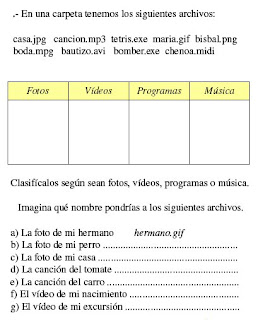
- Jerarquía de carpetas

03 noviembre, 2008
Funciones básicas del ordenador
1. Actividad: Conceptos informáticos
Vamos a adquirir conocimientos básicos y para ello vamos a describir cuáles son los conceptos que se suelen utilizar en el mundo de la informática. Para esta actividad vamos a utilizar Internet. Vamos a trabajar con páginas de Internet que mediante juegos y ejercicios prácticos acercan las nuevas tecnologías a personas principiantes en este mundo de la informática.
Por ejemplo en la página Web:http://iesmonterroso.org/recursos/act-ini/


Conceptos:
A. Informática
B. Programa
C. BIT
D. Memoria Principal
E. Base de Datos
Definiciones:
i. Conjunto de órdenes que se dan a una computadora para realizar un proceso determinado. Al conjunto de uno o varios programas que realizan un determinado trabajo completo se le denomina Aplicación Informática.
ii. Unidad básica de información.
iii. Ciencia que estudia la recogida, organización, transformación y transmisión de la información de una forma lógica y racional, empleando para ello medios humanos, mecánicos y electrónicos.
iv. Contiene los datos y programas que van a ser ejecutados
v. Se utilizan para almacenar gran cantidad de información y además tenerla relacionada entre sí.

Los alumnos realizarán un ejercicio en donde tendrán que identificar las partes de un ordenador y decidir si son de entrada o de salida, para ello se les proporcionarán unas imágenes y nombres de componentes y tendrán que emparejarlos correctamente.
Vamos a adquirir conocimientos básicos y para ello vamos a describir cuáles son los conceptos que se suelen utilizar en el mundo de la informática. Para esta actividad vamos a utilizar Internet. Vamos a trabajar con páginas de Internet que mediante juegos y ejercicios prácticos acercan las nuevas tecnologías a personas principiantes en este mundo de la informática.
Por ejemplo en la página Web:http://iesmonterroso.org/recursos/act-ini/
- Resolver un crucigrama sobre conceptos básicos del ordenador.

- Completar la frase correctamente
- Ordenar correctamente las palabras para que la frase tenga sentido
- Emparejar correctamente el concepto con la definición que le corresponde.
Conceptos:
A. Informática
B. Programa
C. BIT
D. Memoria Principal
E. Base de Datos
Definiciones:
i. Conjunto de órdenes que se dan a una computadora para realizar un proceso determinado. Al conjunto de uno o varios programas que realizan un determinado trabajo completo se le denomina Aplicación Informática.
ii. Unidad básica de información.
iii. Ciencia que estudia la recogida, organización, transformación y transmisión de la información de una forma lógica y racional, empleando para ello medios humanos, mecánicos y electrónicos.
iv. Contiene los datos y programas que van a ser ejecutados
v. Se utilizan para almacenar gran cantidad de información y además tenerla relacionada entre sí.
- Test: Hay que elegir la respuesta correcta a una seria de preguntas. Vamos a explicar cada punto del test con un ejemplo visual o práctico cuando sea posible. Es obvio que los alumnos de este curso no van a saber la respuesta a todas estas preguntas pero puede venirnos bien trabajarlos para conocer nuevos conceptos. A los alumnos por supuesto no se les va a proporcionar la respuesta.
CONCEPTOS GENERALES
1.- ¿Con qué dispositivo se mueve el puntero por la pantalla?
a) Teclado
b) Ratón
2.- ¿Cómo se llama la acción de desplazar el ratón por la alfombrilla manteniendo pulsado uno de sus botones?
a) Mover
b) Arrastrar
c) Doble clic
3.- ¿Qué tipo de PC sirve para llevártelo de un lugar a otro y trabajar con él en cualquier parte?
a) Sobremesa
b) Portátil
c) Torre
4.- ¿Qué periféricos utilizará para introducir un texto en el ordenador?
a) Ratón
b) Teclado
c) Monitor
5.- ¿Qué parte del ordenador sirve para que puedas ver lo que ése testa haciendo?
a) Teclado
b) Unidad central
c) Monitor
6.- ¿Qué acción equivale a pulsar una vez un botón del ratón?
a) Medio clic
b) Doble clic
c) Clic
d) CPU y memoria
CPU Y MEMORIA
7.- ¿Qué aparato hay en la unidad central para evitar que se caliente demasiado?
a) Conector
b) Slot
c) Ventilador
8.- ¿En qué parte de la unidad central están habitualmente los indicadores y el botón de encender y apagar el PC?
a) Frontal
b) Posterior
9.- ¿Cuál es el chip más importante de la placa base que controla lo que hace el ordenador?
a) USB
b) Microprocesador
c) Slot
d) Dispositivos de almacenamiento
DISPOSITIVOS DE ALMACENAMIENTO
10.- ¿Qué dispositivo de almacenamiento sustituirá al CD-ROM?
a) Disquete
b) Disco duro
c) DVD
11.- ¿Cuántos bytes ocupará un texto de 124 caracteres?
a) 1 byte
b) 124 bytes
c) 1 Mb
12.- ¿Qué tipo de CD-ROM es regrabable?
a) CD-R
b) CD-RW
13.- ¿Se puede escribir en este disquete? (si/no)
(Fíjate que el orificio situado en su esquina inferior derecha no está tapada, por lo que no se puede grabar en él aunque sí leer los datos que contiene)

14.- ¿Qué tipo de disco duro puedes sacar y meter en el ordenador igual que haces con un disquete?
a) Fijo
b) Removible
15.- ¿Podrás guardar en un disquete un archivo de 10MB de tamaño?
a) Si
b) No
2.- Actividad: Identificación de los componentes
Para ello vamos a visualizar la imagen de un ordenador con todos sus componentes.
Los alumnos realizarán un ejercicio en donde tendrán que identificar las partes de un ordenador y decidir si son de entrada o de salida, para ello se les proporcionarán unas imágenes y nombres de componentes y tendrán que emparejarlos correctamente.
30 octubre, 2008
Inicio de grupo
1. Actividad: PRESENTACIÓN DE LA PROFESORA Y DEL CURSO
Realizaremos una pequeña presentación de la profesora y explicaremos detalladamente lo que vamos a realizar en este curso.
Fechas, horarios, contenido, diferencias entre formación, tutorización grupal y autorización individual, objetivos, metodología y forma de evaluación.
2. Actividad: PRESENTACIÓN DEL GRUPO
El objetivo de esta actividad es conocer el grupo y para ello en vez de que cada uno de ellos se presente al grupo vamos a variar un poquito y vamos a realizarlo de una manera un poco diferente.
Vamos a formar parejas y les vamos a dar 15 minutos para que se presenten entre ellos (nombre, profesión, estudios, que conocimientos tienen con respecto a la informática, porque se han apuntado al curso, que objetivos tienen con respecto al curso y todo lo que surja de este diálogo) Una vez terminado el tiempo, cada alumno presentará al grupo a su compañero.
Mediante este ejercicio el grupo se conocerá y el profesor sabrá los de forma individual las necesidades de cada uno de ellos con respecto al curso.
El profesor preguntará a cada alumno que partes del contenido del curso conocen ya. De esta forma se personalizará más el curso, dando a cada alumno lo que necesita.
3. Actividad: BUSCO UNA COMPAÑERA...
Facilitar el conocimiento mutuo. Conocer algunos aspectos que ayuden a identificar a las compañeras e identificar puntos en común.
Se explicará a las participantes que van a realizar un ejercicio para ver si recuerdan aspectos de las presentaciones iniciales, descubrir algunas cosas nuevas y ver qué tienen en común.
Para ello, se repartirá un listado (ficha de trabajo) a cada persona y se indicará que, moviéndose por la sala libremente, vayan preguntando a las compañeras datos de la lista hasta que la completen, debiendo escribir, al menos, un nombre por enunciado e intentar no repetir el nombre de la misma persona en más de un apartado.

Se marcará el tiempo para rellenar la ficha y, cuando hayan finalizado, se comentarán los resultados en común, pudiendo ampliar información sobre aspectos que hayan llamado la atención y subrayando aquello que tengan en común.
Suscribirse a:
Entradas (Atom)
